В последнее время всё чаще начали использовать модемы с поддержкой Wi-Fi модуля. Такие модемы имеют популярность, так как если уже есть доступ к беспроводной сети, не нужно платить за SIM-карты и мобильный интернет. Такой модем работает через Wi-Fi, не требует проводов и остаётся стабильным даже тогда, когда мобильная связь по GPRS может пропадать или работать нестабильно. Система «яЭнергетик» успешно взаимодействует с такими устройствами и поддерживает их работу. В данной статье как раз рассмотрим настройку одного из самых популярных модемов с Wi-Fi-модулем в России - Promodem.
Данный модем работает аналогично обычным модемам GPRS, но подключается он к сети Wi-Fi, что означает, что для его использования нам потребуется точка доступа Wi-Fi и обязательно пароль от данной сети.
Также для настройки нам потребуется:
- ПК или гаджет с возможностью подключения к Wi-Fi сети;
- Блок питания или питающий сетевой шнур в зависимости от модификации устройства (см. ниже);
- Антенна, которая может поддерживать рабочую частоту 2,4 ГГц.
Перед настройкой необходимо:
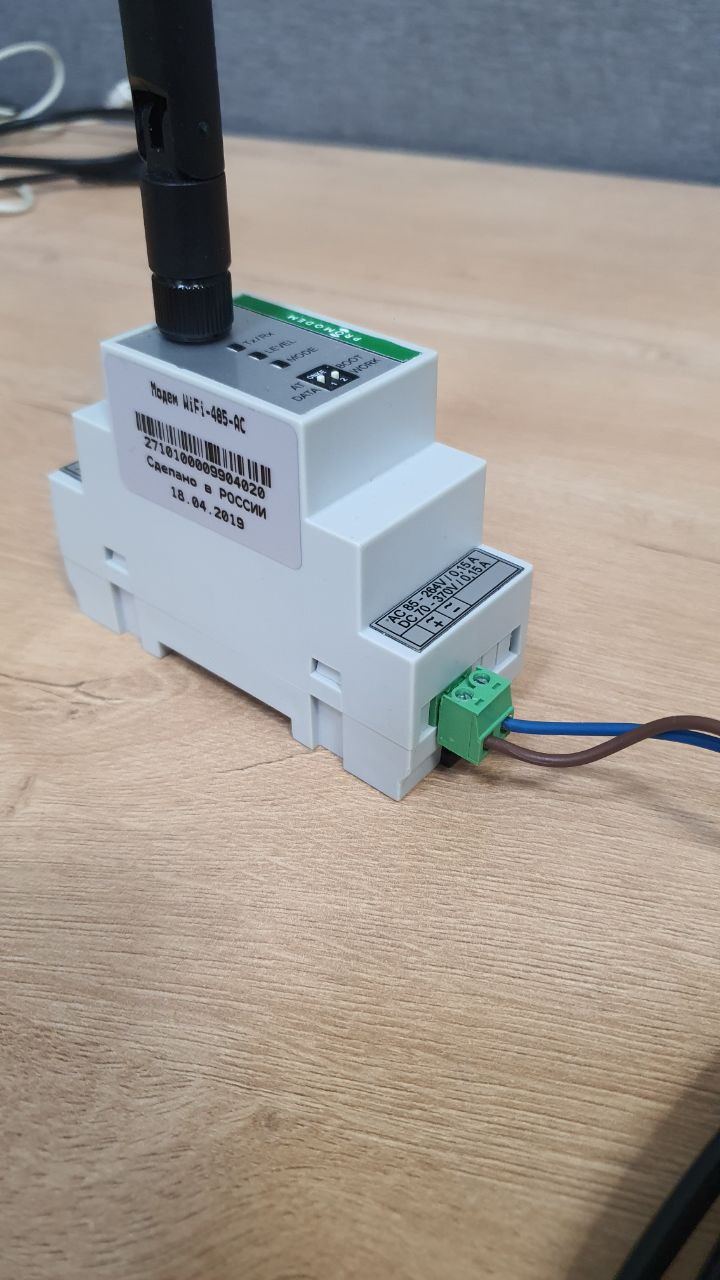
- Подключить питания на клемные выходы устройства согласно маркировке на корпусе.
- AC - можно запитывать как от сети переменного тока AC 100-264V, так и от источника постоянного тока DC 70-370V при условии соблюдения полярности.
- DC24G - питание осуществляется строго от источника постоянного напряжения DC 18-36V, также с обязательным соблюдением полярности.
- Подключить антенну.
- Для связи со счётчиком используются интерфейсы RS-485 или RS-232.
- Переключатели режима работы должны быть установлены в положение AT и WORK. На этом физическое подключение модема завершено.
Подключение к модему
Для первичной настройки модема нужно подключиться к его встроенной Wi-Fi сети. Рассмотрим два варианта – через компьютер и через смартфон.
ПК.
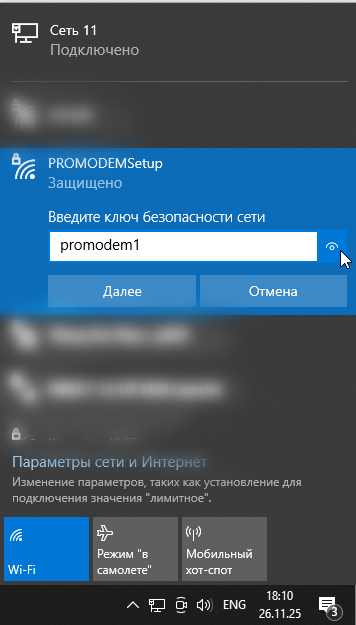
Если используется ПК, то в правом нижнем углу в панели задач есть значок подключения к сети – нажимаем на него и открываем список доступных Wi-Fi сетей. Среди них ищем сеть с названием PROMODEMSetup, выбираем её и подключаемся, введя стандартный пароль: promodem1.
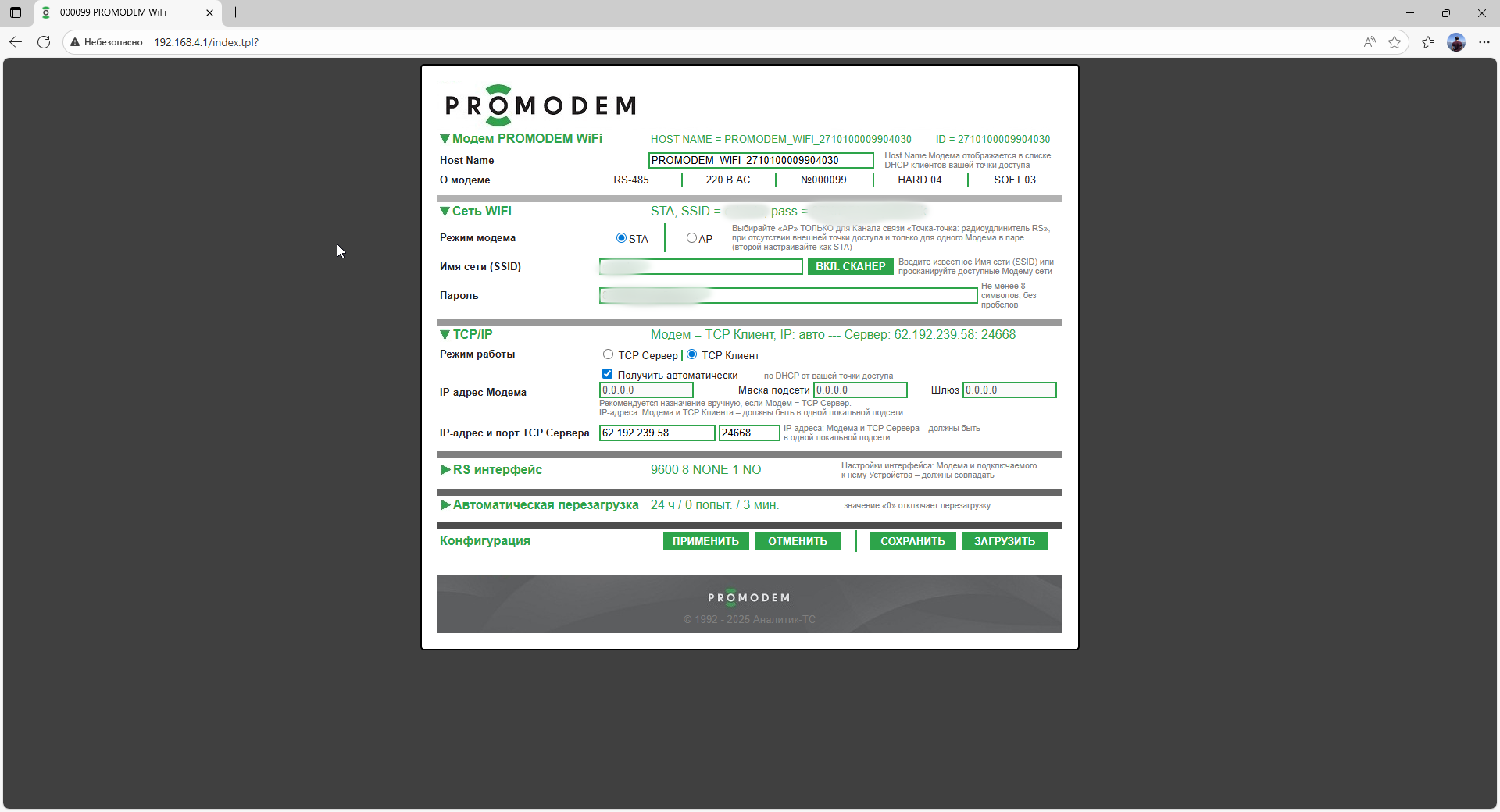
После успешного подключения можно сразу открывать браузер (это может быть Chrome, Edge, Firefox) и в адресной строке вручную вводим IP-адрес конфигурации устройства: 192.168.4.1. После этого откроется веб-интерфейс настройки модема.
Смартфон
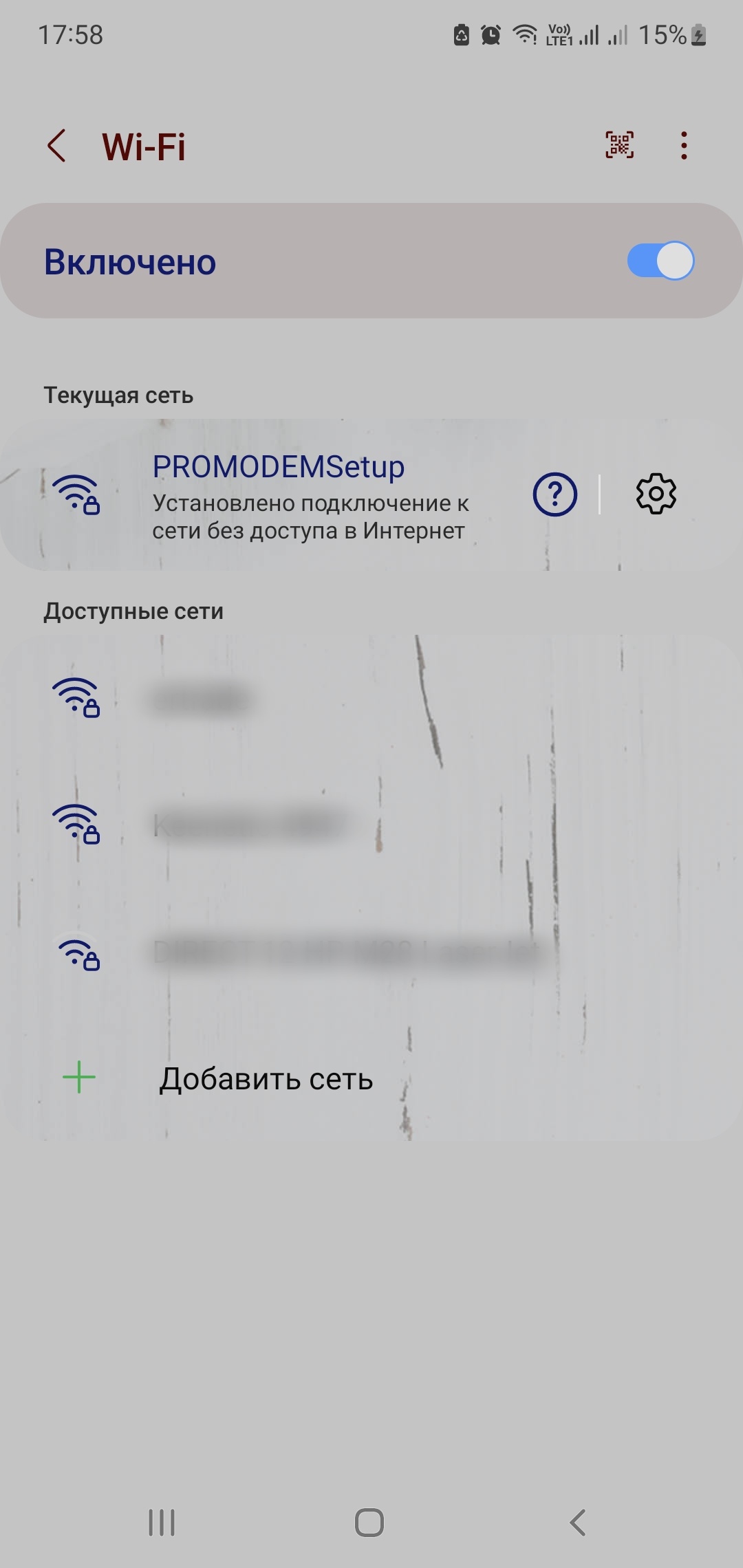
Если настройка выполняется со смартфона, то последовательность действий практически такая же. Открываем настройки телефона, переходим в раздел Wi-Fi или беспроводные подключения, находим сеть PromodemSetup, подключаемся к ней и вводим тот же пароль: promodem1.
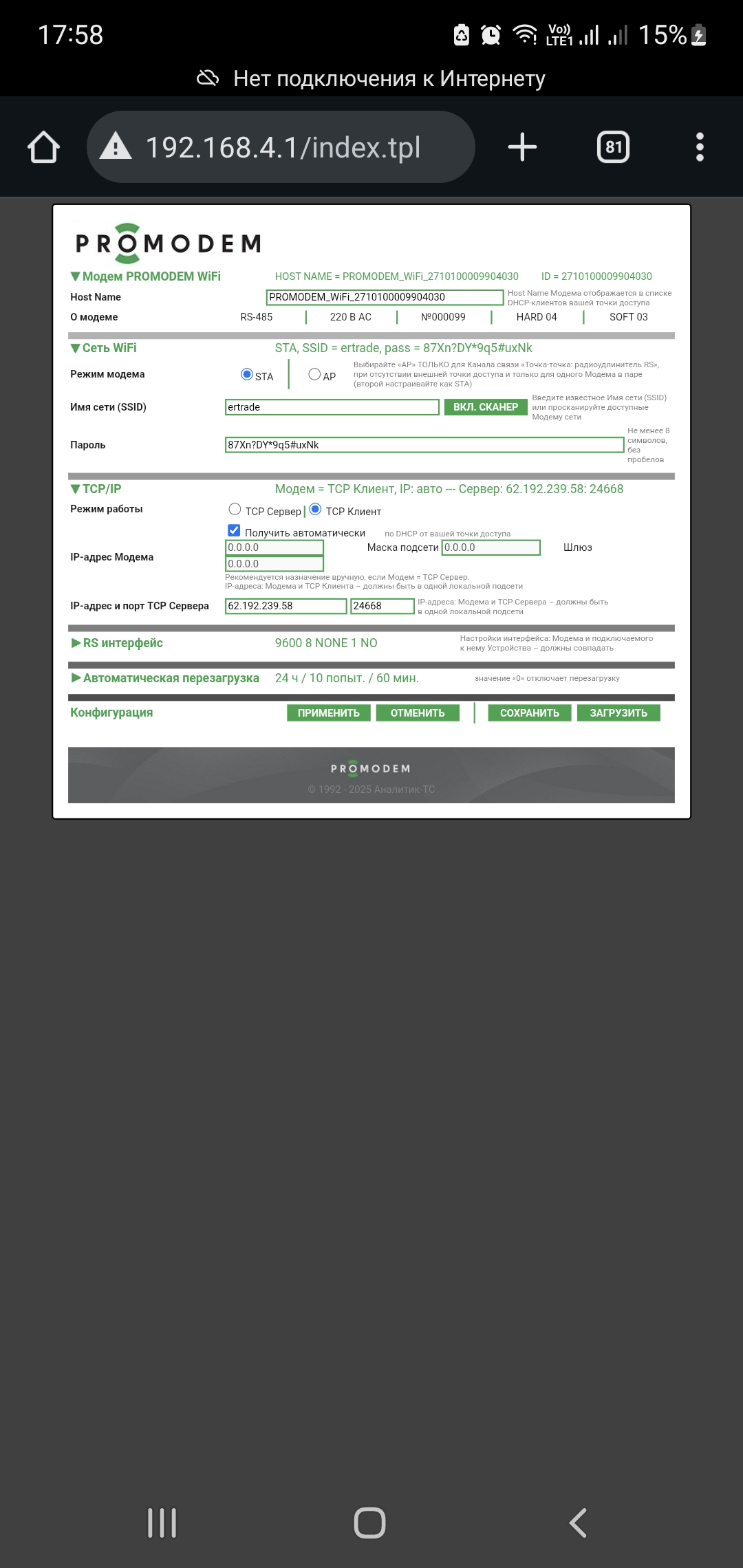
Далее запускаем браузер на телефоне (например, Chrome или стандартный браузер) и точно так же вводим адрес 192.168.4.1. После загрузки страницы появляется тот же конфигурационный интерфейс, где можно выполнять весь необходимый ввод параметров и настройки модема.
Настройка в режиме клиента
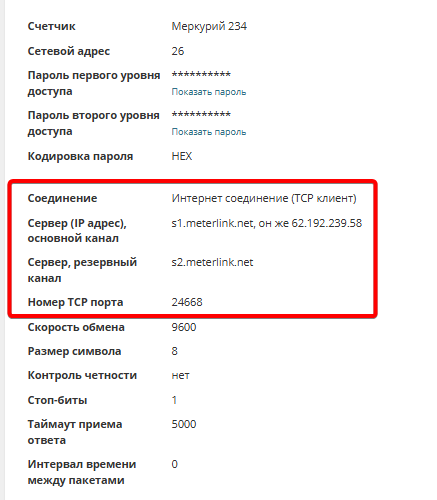
Начинаем с настройки на стороне АСКУЭ. Если прибор учёта ещё не добавлен – создаём его в системе. Затем заходим в него и открываем вкладку "Настройки опроса", где выбираем тип соединения: Интернет соединение (TCP клиент). В этом режиме модем сам устанавливает связь с сервером. После нажатия "Сохранить" отображаются IP-адрес и порт, выделенные для данного устройства – именно их мы затем вводим в конфигураторе модема.
Далее переходим к настройке самого модема. В интерфейсе есть несколько вкладок. В разделе "Модем PromodemWiFi" указаны служебные параметры и идентификатор устройства. Следующая вкладка "Сеть Wi-Fi", где вводим имя точки доступа и пароль от неё – это та сеть, к которой устройство будет подключаться в рабочем режиме. Здесь важно, чтобы режим модема оставался в положении STA.
После этого переходим в раздел "TCP/IP". Здесь указываем режим работы устройства – клиент, а получение IP-адреса ставим автоматически. Чуть ниже вручную прописываем IP-адрес сервера и порт, которые ранее были получены в АСКУЭ.

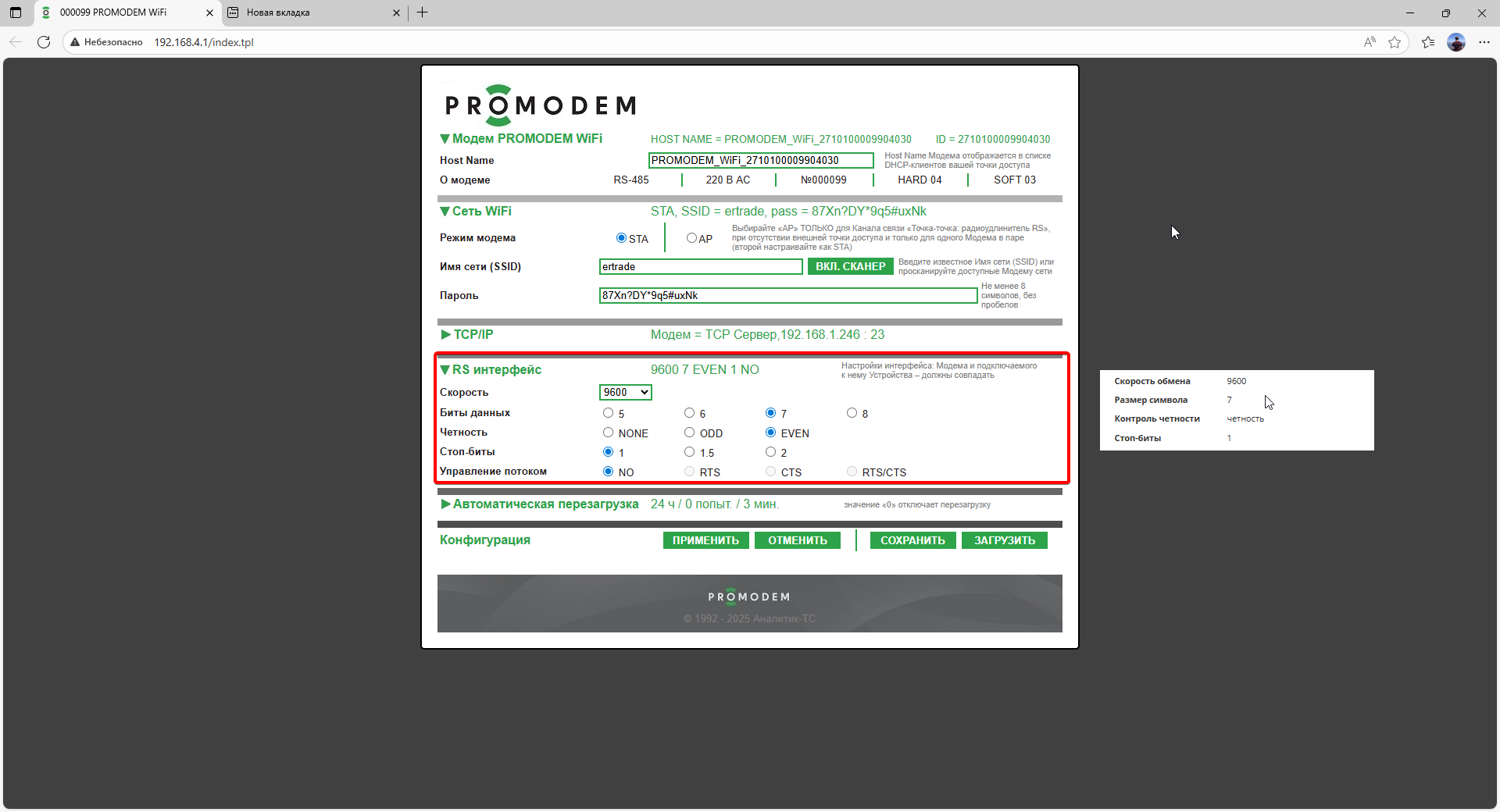
Затем переходим на вкладку "RS-интерфейс", где задаются параметры RS-485 или RS-232, а именно скорость обмена, количество бит данных и настройки чётность. Эти параметры должны совпадать с характеристиками счётчика, который будем опрашивать. Проверить, какие параметры нужны, можно прямо в системе яЭнергетик, в тех же настройках опроса – при выборе типа счётчика система подставляет настройки по умолчанию автоматически.
После завершения всех настроек нажимаем "Применить". Далее появляется инструкция – как записать настройки в модем. В ней сказано, что нужно:
- переключить тумблеры в положения DATA и WORK,
- подождать примерно 10 секунд,
- затем отключить питание модема,
- снова включить питание.

После этого устройство автоматически подключится к серверу.
Если всё прошло успешно, можно смотреть на индикацию: оба индикатора Level и Mode должны светиться зелёным цветом – это означает, что связь с сервером установлена корректно.
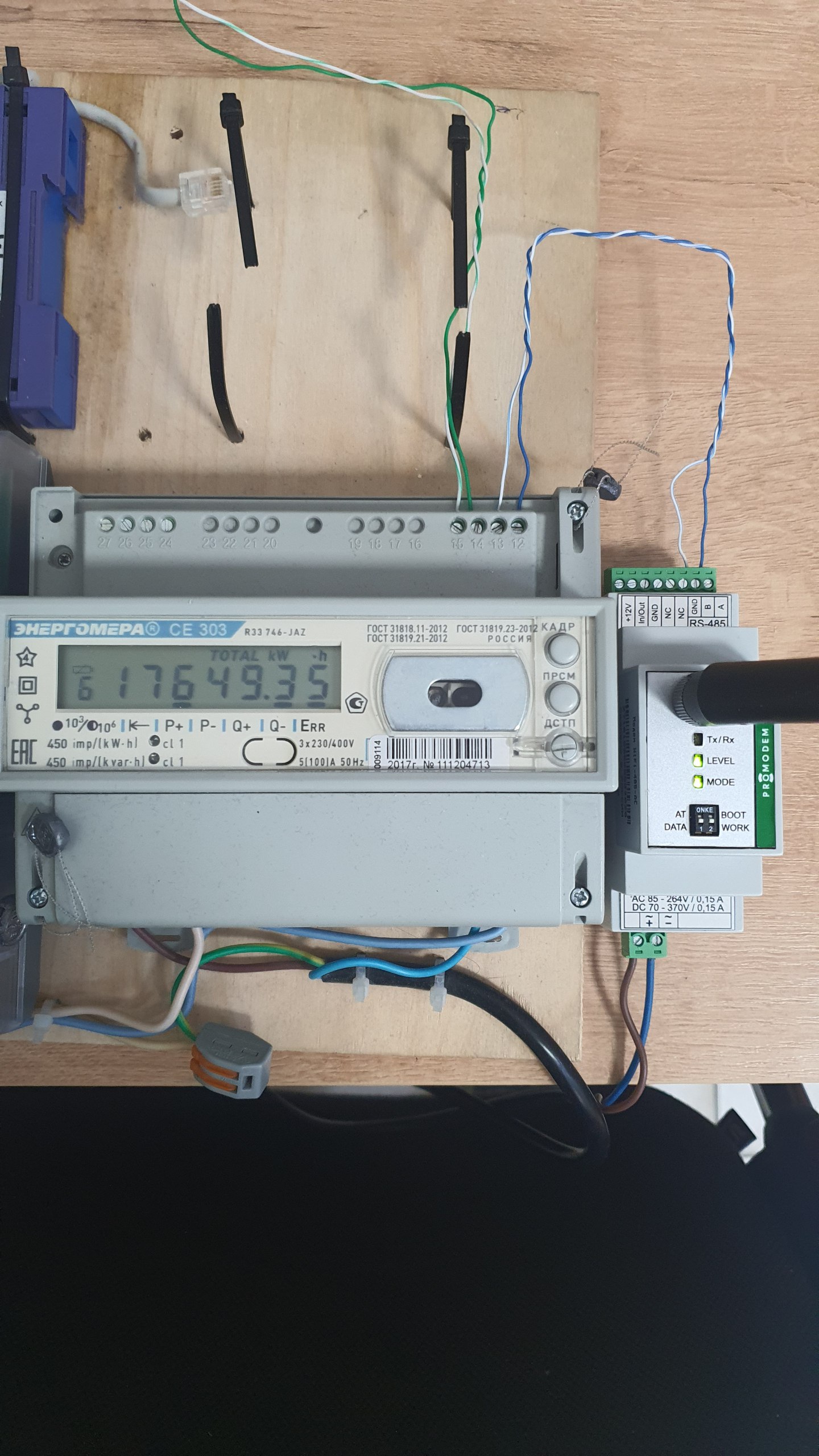
Настройка в режиме сервера
Также данное устройство возможно подключить в режиме сервера, когда инициатором подключения выступает не модем, а система АСКУЭ. В этом случае на стороне модема вручную прописывается статический IP-адрес или получаем автоматически, а также порт, например 23, по которому система будет обращаться к модему.

Затем в интерфейсе прибора учёта в АСКУЭ выбираем тип соединения – Интернет соединение (TCP сервер).
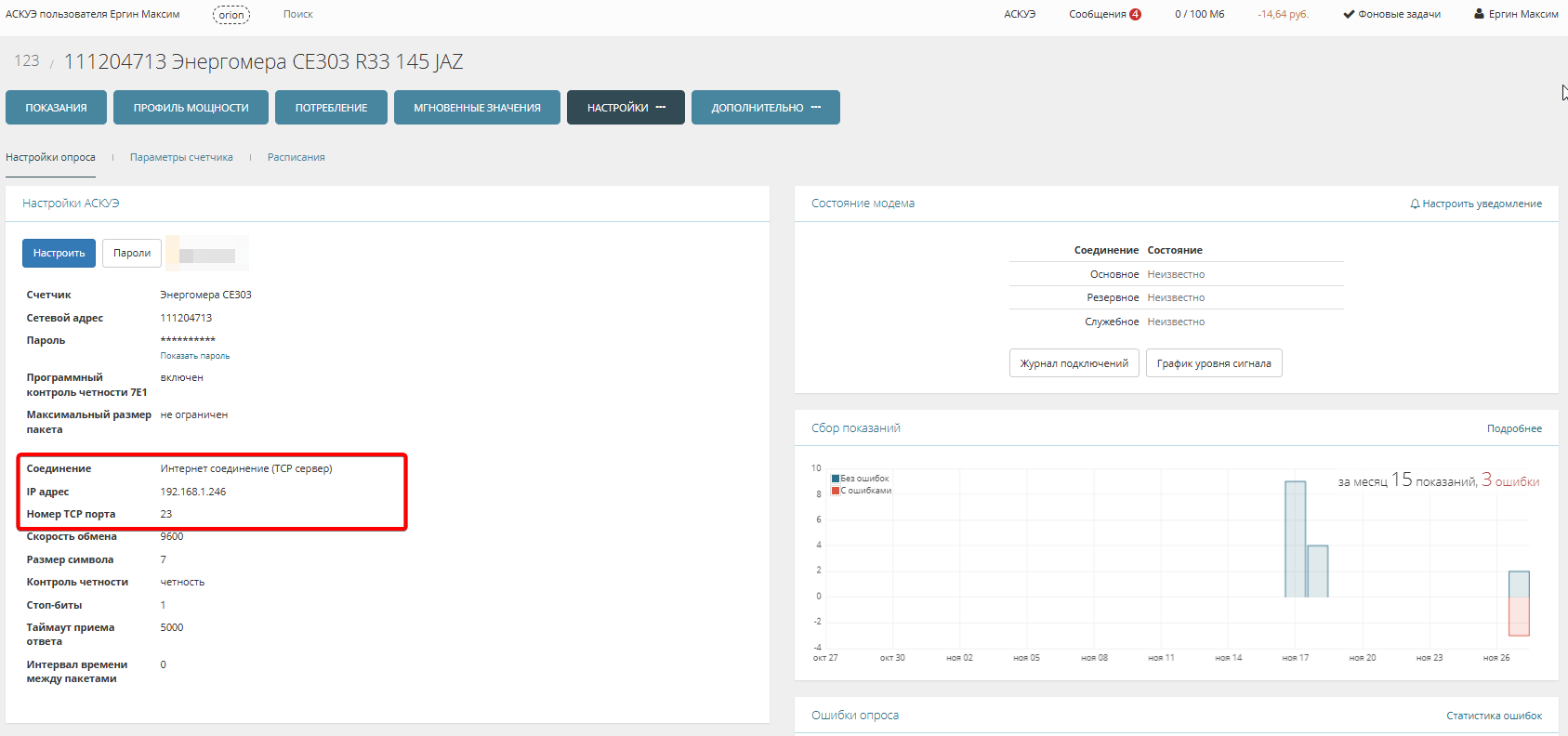
Здесь важно учитывать один нюанс: в режиме сервера состояние подключения модем на вкладке настройки опроса не отображает, поскольку не он инициирует соединение, а сервер. Поэтому индикаторы работают иначе:
Level – зелёный,
Mode – оранжевый.
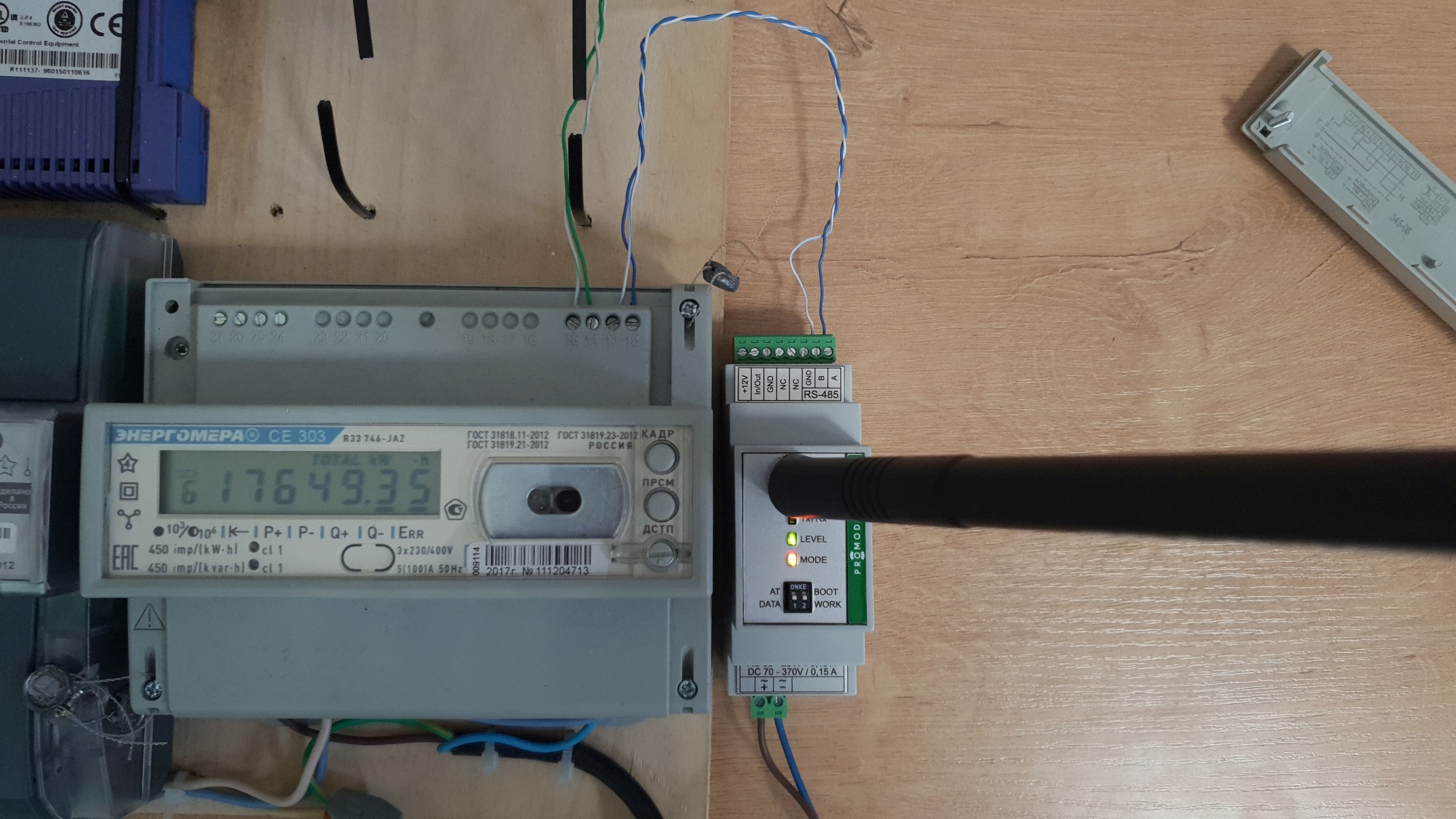
Такое состояние означает, что модем находится в ожидании входящего подключения со стороны яЭнергетик. Все остальные настройки – такие же, как в режиме клиента, включая параметры Wi-Fi и параметры RS-интерфейса.
На этом процесс настройки модема Promodem с модулем Wi-Fi завершается, можно пробовать опросить прибор учета в системе яЭнегетик.
Если в процессе настройки возникнут какие-либо трудности - обратитесь за помощью к нам, мы всегда рады помочь!
Почта:support@yaenergetik.ru
тел.: 8 (8182) 608-595
WhatsApp: +7 (952) 304-33-23