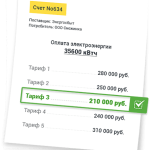
Что вы получаете при переходе на Enterprise?
Вы получаете возможность анализировать не только потребление, но и свои затраты на электроэнергию, узнавать, сколько денег вы можете сэкономить, принимать решение о смене тарифа и внедрении дополнительных мероприятий по экономии в пиковые часы.
Система будет автоматически считать не только киловатты, но и деньги, сравнивая ваши текущие расходы со всеми возможными вариантами тарифов.
Главное преимущество: В некоторых регионах только смена ценовой категории может сэкономить вам 30-40% от счета за электроэнергию, а снижение потребления в пиковые часы – снижать платежи до 60%
Подготовка: Заполните только один раз
Шаг 1. Налаживаем получение почасовых данных
Полагаем, что вы уже зарегистрированы в системе яЭнергетик, и по вашим счетчикам собираются почасовые данные.
Если это не так, читайте тут: https://yaenergetik.ru/blog/kak-udalyonno-oprashivat-elektroschetchik/
Внимание! Если у вас нет возможности подключить счетчик к нашей системе, вы можете загружать почасовые данные из xls-файлов или xml-файлов по макету 80020. Запросите у нас инструкцию, как это делать.
Шаг 2. Вводим договорные параметры
Перейдите в карточку объекта:
В левом меню, кликните «Объекты» (1), кликните на нужный объект из списка (2)
Откроется карточка объекта, в которой нужно заполнить расчетные параметры:
Проверьте, что заполнены необходимые поля (1). Обязательные: Тарифное напряжение, Диапазон макс.мощности, Сбытовая компания, Ценовая категория. При отсутсвии этих данных нажмите «Редактировать» (2)
В разделе «Договорные отношения» должны быть заданы:
Тарифное напряжение — указано в Приложении с перечнем точек поставки в вашем договоре с энергокомпанией)
Диапазон максимальной мощности — также содержится в Приложении с перечнем точек поставки
- Сбытовая компания — выбирается из списка договоров энергосбережения, действующих с вашей компании
- Сетевая организация — имеет смысл задавать, если у вас заключен отдельный договор на услуги по передаче электроэнергии
- Ценовая категория — также содержится в Приложении с перечнем точек поставки
Внимание! Все расчеты производятся в рамках действующих договоров. Если в результате ввода расчетных параметров, у вас нет возможности выбрать поставщика, значит не задан договор энергоснабжения. Договор энергоснабжения заводится через левое меню:
Откройте через девое меню пункт [Расчеты] / [Договоры] (1), кликните кнопку «Добавить» (2) и в карточке нового договора заполните нужные поля. Если в списке гарантирующих поставщиков вы не можете найти своего, обратитесь в техподдержку.
В конечном итоге, по всем объектам (Левое меню [Объекты]), подлежащим тарифному анализу, должны быть выведены договорные параметры:
В столбце «Тарифные параметры» (1) должны выводиться все параметры (Пример: по Столярная мастерская – указаны не все). Если данный столбец у вас отсутствует, включите его отображение, кликнув «Настройка» (2)
Готово! Теперь система знает все о ваших точках поставки и договорных параметрах.
Внимание! Если у вас не получается заполнить самостоятельно, обратитесь к нам за помощью: https://yaenergetik.ru/support/
Перед расчетами: Контролируйте поступление почасовых данных.
Внимание! Для гарантии точных расчетов стоимости электроэнергии в системе должны быть полные почасовые данные без пропуска. Как это контролировать:
Шаг 3. Контроль интервального учета
По итогам каждого месяца необходимо убедиться, что в системе заполнены все интервальные данные:
Проверьте заполнение интервального учета в левом меню [Сбор данных]/[Обзор] (1) Переключитесь во вкладку «Интервальный учет» (2) и убедитесь, что все ячейки показаны синим цветом. Если это не так, выделите нужные объекты и выберите действие (3) «Произвести перерасчет и нтервального учета»
Внимание! Если после перерасчета остаются ячейки не синего цвета, значит в системе не хватает данных. Воспользуйтесь подробной инструкцией по решению таких проблем: https://yaenergetik.ru/blog/intervalnyj-uchet-na-yaenergetik/
Регулярный анализ: Делайте каждый месяц (10 минут)
Теперь можно приступить к тарифному анализу:
Шаг 4. Анализ по ценовым категориям
Каждый месяц (примерно с 20-го числа, когда опубликованы новые тарифы) вы можете воспользоваться инструментами Тарифного анализа:
Откройте в левом меню [Расчеты]/[Тарифный анализ] (1). Здесь вы можете выбрать объект и месяц для анализа, а также указать «Вид расчета» (2)
В системе доступны следующие виды расчетов:
- Расчет по текущей ЦК – Показывает расчет стоимости электроэнергии с учетом введенных вами договорных параметров. Здесь вы можете свериться с расчетами согласно выставленным счетам от энергосбыта.
- Сравнение ЦК – Предназначен для сравнительного анализа стоимости электроэнергии по всем возможным ценовым категориям. Самый выгодный тариф будет помечен словом «минимум», и по остальным тарифам приведена информация, сколько денег вы переплачиваете.
- Аналитика по тарифам – Показывает, сколько электроэнергии вы потребляете в пиковые часы. Вы увидите разницу между тарифами в пиковые и непиковые часы. Расчеты пригодятся вам для экономического обоснования внедрения альтернативных источников энергии и других мероприятий по снижению потребления в пиковые часы.
- Экономия — Демонстрирует, в какие дни вы экономите, а в какие переплачиваете. Это поможет выявлять вам режимы работы, приводящие к переплатам за электроэнергию. Для работоспособности отчета, у вас должны быть заданы «Параметры для сравнения» в разделе «Договорные отношения» карточки объекта (см. Шаг 2 настоящей инструкции)
- Экономия с настройкой вручную – Позволяет «поиграться» тарифными параметрами, чтобы выявить потенциал экономии при изменении договорных схем.
Внимание! Если на объекте установлено несколько счетчиков, то тарифный анализ вы можете делать по каждому вводу в отдельности. Просто снимите галочки у ненужных счетчиков перед расчетом.
Внимание! Если тарифные параметры еще не опубликованы, а вам надо сделать расчеты, можете установить галочку «Прогноз». В этом случае вы сможете сделать расчет по текущему потреблению, но по тарифам, действующим в других месяцах.
Решили поменять ценовую категорию?
Воспользуйтесь нашей статьей с разъяснениями: https://app.yaenergetik.ru/blog/post?slug=kak-perejti-na-bolee-vygodnyj-tarif-po-elektroenergii
Шаг 5. Анализ в пиковые часы или Как увеличить экономию?
Система «яЭнергетик» показывает, сколько денег уходит на оплату мощности в пиковые часы.
Потребление в пиковые часы вы можете увидеть на странице с профилем мощности по объекту или счетчику, переключившись в режим «Пиковые часы»:
Пиковые часы подсвечиваются при нажатии на пункт «Пиковые часы» под тепловой картой (1): голубая зона – действие пиковых часов системного оператора (актуально при расчетах на 4,6 ЦК), фиолетовая зона – пиковый час гарантирующего поставщика (при расчетах на 3,5 и 4,6 ЦК). Любой день для отображения можно выбрать на тепловой карте под графиком (2)
Если вы сможете сдвинуть потребление на непиковые часы, экономия может вырасти почти до 60%! Подробности в статье: https://yaenergetik.ru/blog/kak-snizit-potreblenie-v-pikovye-chasy/
Несколько примеров из статьи:
- Водозаборная станция: Наполняйте резервуары не в пиковые часы — экономия 59%
- Пекарня с электропечами: Сдвиньте начало работе на 21:00 вместо 18:00 — экономия вырастет с 3% до 45%
- Компрессорное оборудование: Запасайте сжатый воздух до пиков для ухода от плажей за мощность
Внимание! Вы можете задать контроль мощности в пиковые часы, и система будет предупреждать вас о превышении лимита уведомлениями в приложении, по e-mail, или в Telegram bot.
Регулярный расчет: Делайте каждый месяц (5 минут)
Очень часто режимы работы предприятия меняются из месяца в месяц и от сезона к сезону. Тарифный анализ, выполненный всего за один месяц, может приводить к ошибочным выводам. С целью принятия качественных решений анализируйте расчеты, выполненные за несколько месяцев. Это доступно в карточке объекта на вкладке «Ценовые категории».
Другая проблема заключается в том, что компании после смены тарифа не понимают экономический эффект. Некогда они получили услугу от энергоаудитора по подбору выгодного тарифа и теперь приходят счета от энергосбыта с другим тарифом. Но в счетах не показана стоимость по старым тарифным параметрам, и компании могут только «ощущать» экономию, полагая, что «раньше платежи были, кажется, меньше». Однако тарифы год из года меняются, и то, что было выгодно раньше, может стать невыгодным сегодня. Наша система ведет постоянный учет стоимости электроэнергии по разным тарифам, придавая вам уверенность в отсутствии переплат.
Шаг 6. Ежемесячный контроль стоимости и полученной экономии
Итак, вы можете по каждому объекту отслеживать статистику потребления и стоимость электроэнергии:
На данной вкладке информация содержится на нескольких страницах:
- Физические параметры – содержит информацию о ежемесячных объемах потребления, мощностях покупки и передачи. Эта информация используется для сверки с ведомостями энергосбыта, приложенные к счетам-фактурам.
- Стоимость – ежемесячные расчеты стоимости электроэнергии по текущим тарифным параметрам. Используется для сверки с энергосбытом по тарифам и стоимости электроэнергии.
- Все категории – представлена таблица с итоговой стоимостью электроэнергии по всем ценовым категориям. Требуется для выявления наиболее выгодного тарифа и прогнозного расчета экономии при смене ценовой категории.
- Экономия – расчет экономического эффекта от смены тарифа. Рассчитывается как разница между Базисом и Фактической стоимостью электроэнергии. Базис – это стоимость электроэнергии, которую бы вы получили по старым тарифным параметрам. Тарифные параметры Базиса задаются в разделе «Параметры для сравнения» в разделе «Договорные отношения» карточки объекта (см. Шаг 2 настоящей инструкции)
- Планирование – позволяет загрузить плановые показатели потребления, чтобы получить точные расчеты по 5 и 6 ценовым категориям с учетом стоимости отклонения от плана.
Чтобы информация в данных таблицах появлялась по итогам каждого месяца, требуется делать расчет стоимости. Выберите в левом меню пункт [Расчеты]/[Расчет сети], и вам откроется таблица:
Выберите нужный месяц и нажмите «Рассчитать новые». После этого должны появиться галочки в столбцах: ФП (физические параметры), Ст (Стоимсоть), Эк (Экономия).
Готово! Теперь вы можете входить в объекты и смотреть результаты расчетов во вкладке «Ценовые категории».
Заключение
Помните: Тарифный анализ — это инструмент, который работает для вас. Чем регулярнее вы его используете, тем больше денег сэкономите!